
快速开始
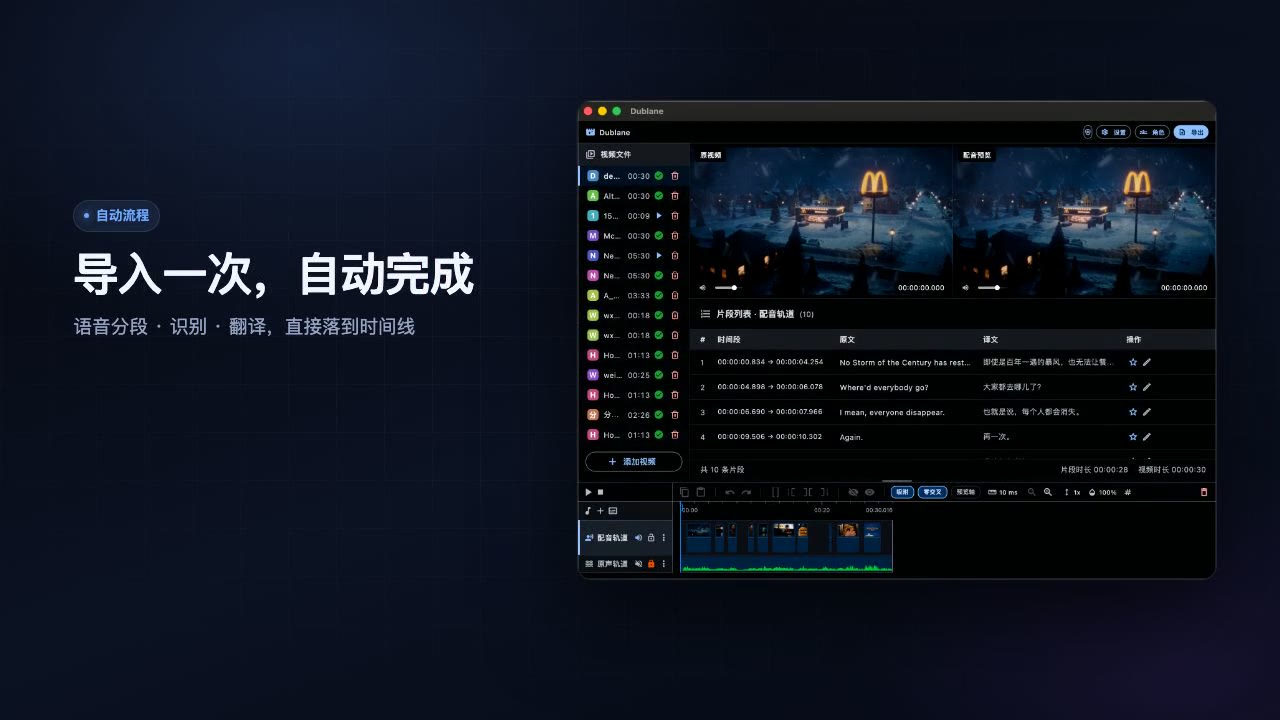
三个步骤得到成片。第一次使用前,先在「系统检测」里下载所需的语音模型。
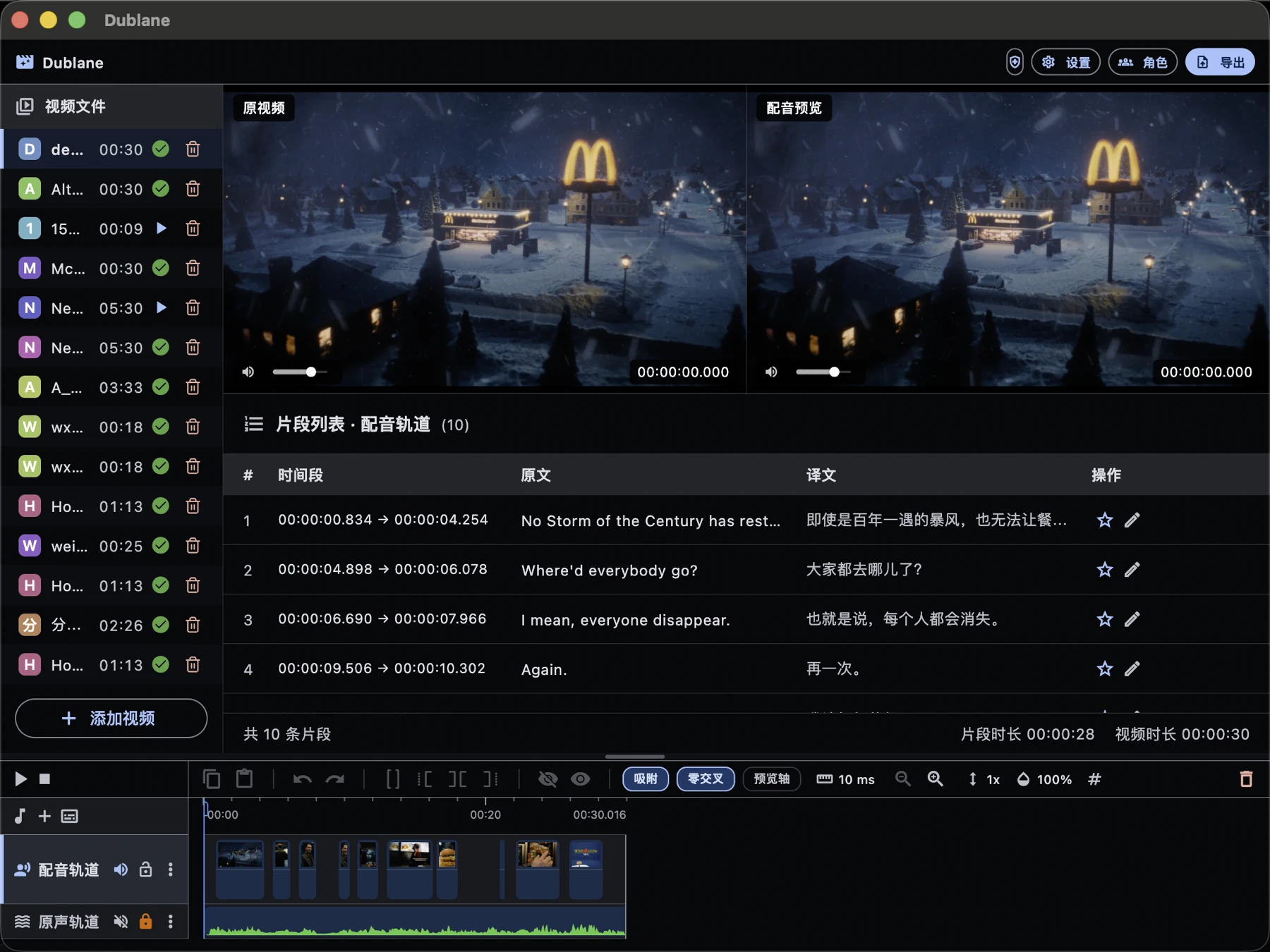
点左上角「添加视频」,选择本地的视频或音频文件。文件会原地读取,不会复制到云端。
点视频行右侧的播放图标,语言选好后「开始分析」。分段、原文和译文会自动填进列表。
在时间线检查节奏与配音,点右上「导出」选择视频、纯音频或字幕。
导入视频
支持常见视频与音频格式,导入后会自动读取时长、生成波形与缩略图。
- 视频:MP4、MOV、MKV、AVI、WebM、M4V 等
- 文件位置:视频保留在原位置,工程数据(分段、配音、字幕)存在应用自己的项目目录
AI 分析
先做四步分析,再按片段生成配音,全部在本机执行。第一次翻译会启动本地模型,通常需要 15–30 秒。
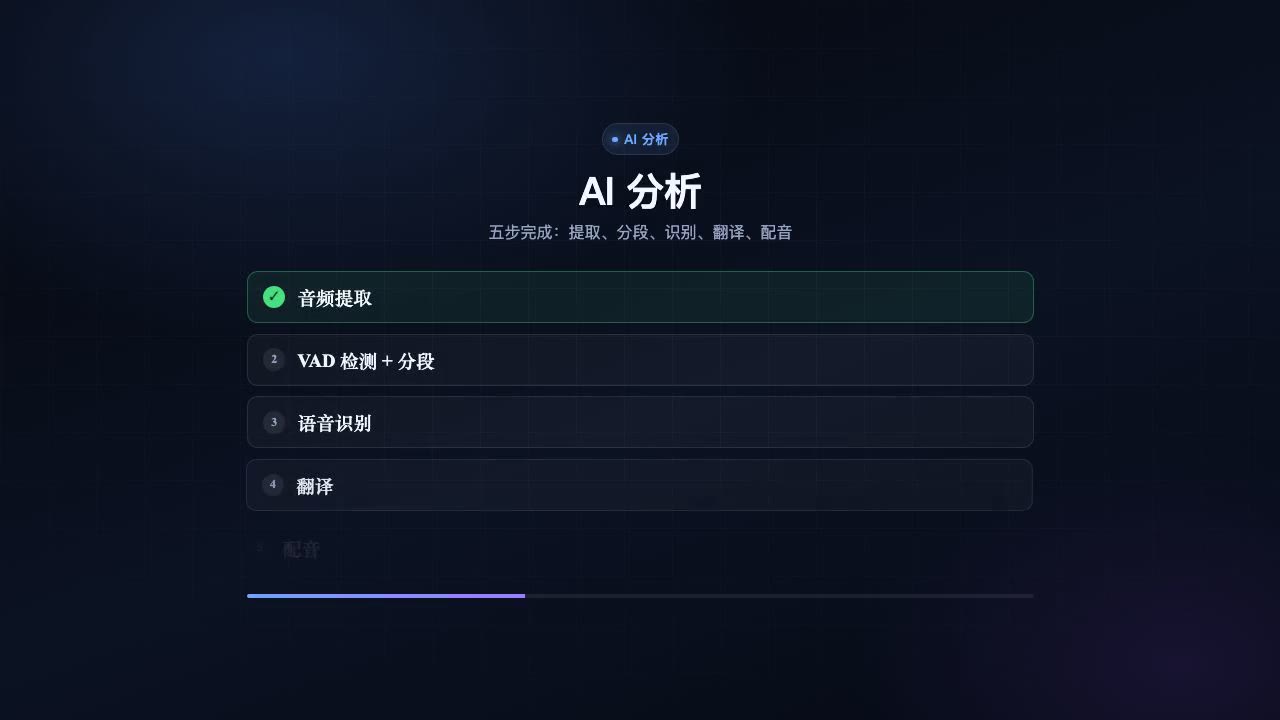
- 识别语言:选视频里实际说的语言;不确定时可以先用自动检测
- 翻译:默认开启,译文写入「译文」列;目标语言在「设置 → 配音语种」里选择
- 配音:分析完成后,在片段编辑器里选好音色,按片段生成配音
- 独立播放预览:从 AI 分析窗口打开,播放时实时叠加项目字幕;可调字体、字号和原文/译文组合,设置按项目保存在
player_subtitles.json,不影响导出样式 - 重新分析:会清理该项目已生成的音频、分段和翻译,再从头跑一遍
时间线编辑
片段块就是配音的时间范围。所有操作都会进入撤销历史,随时可以重来。
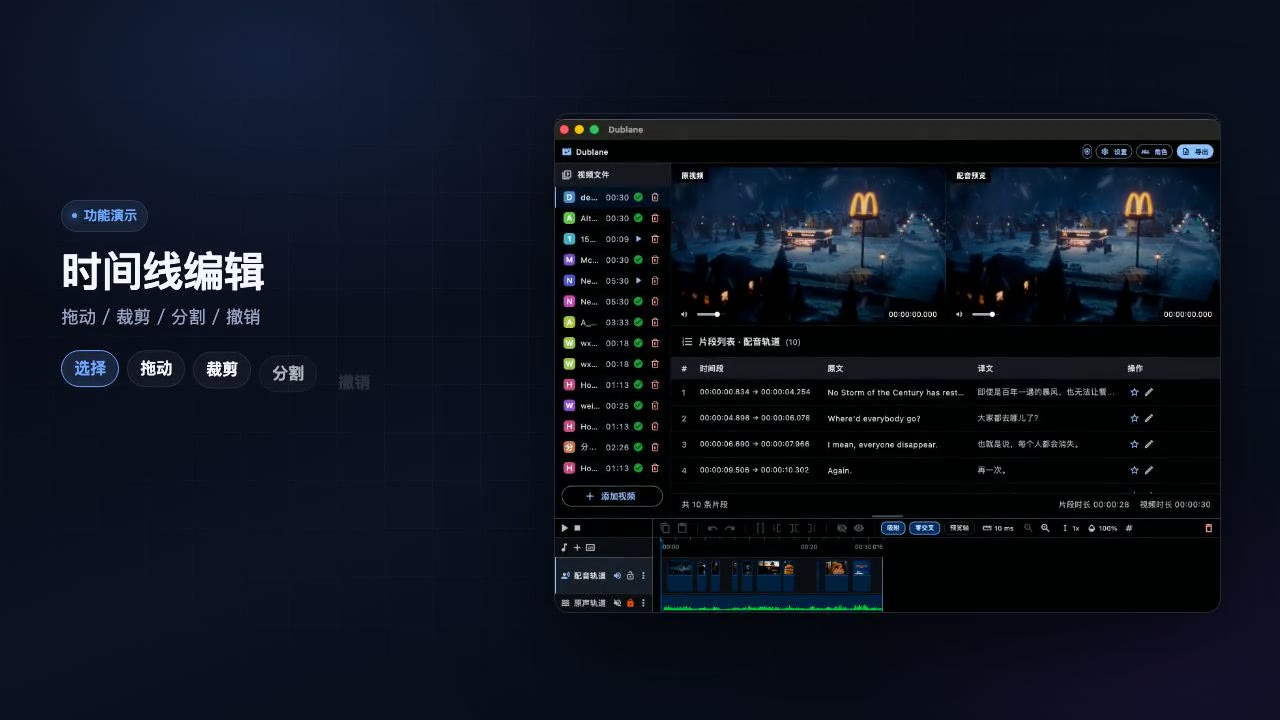
- 选择:单击片段;双击可进入片段编辑
- 移动:拖动片段本身;按住 Ctrl 可临时关闭吸附
- 裁剪:拖动片段左右边缘
- 在播放头分割:
][图标;向左 / 向右裁剪:⋮[/]⋮图标 - 合并:选中相邻片段后点合并按钮
- 隐藏 / 恢复:隐藏的片段保留在列表里,随时可以恢复
- 锁定:锁定后不会被拖动或裁剪,避免误改
- 微调:选中片段后按 ← →,步长在工具条里选(默认 10 ms)
- 撤销 / 重做:⌘Z / ⇧⌘Z,也可以走菜单「编辑」
配音与音色
每个片段可以单独选择音色、语速和增益,也可以克隆自己的声音。
- 音色:在片段编辑器里选择角色或应用音色库里的声音,试听后应用
- 克隆音色:导入一段干净的人声(建议 5–30 秒),命名后即可在所有项目里使用
- 段级增益:单个片段最高可加到 500%;导出混音最高 200%,超过 200% 会自动限幅
- 角色管理:把音色按项目 / 应用分组,支持头像与试听
字幕
字幕内容来自片段列表:可以只用原文、只用译文,或两者同时显示。
- 样式:字号、颜色、描边、背景、位置(底部 / 居中 / 顶部)
- 输出方式:烧录进画面、导出单独的 SRT / ASS 文件,或两者都要
- 字体:在导出窗口的「字幕」里选常用中文字体,或点「添加字体」导入自己的 TTF / OTF / TTC;导入的字体可以随时删除
导出
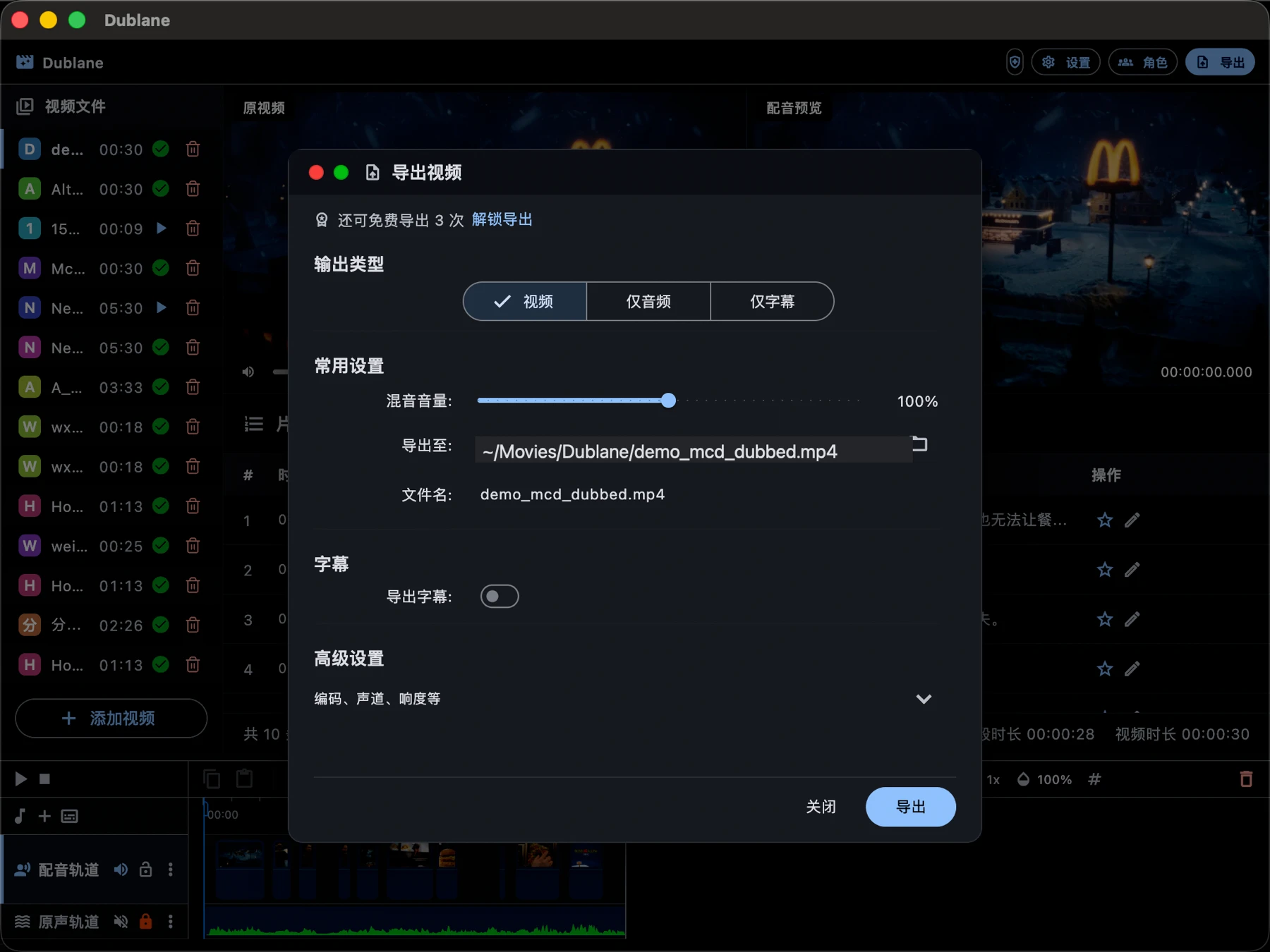
三种输出类型:完整视频、纯音频、仅字幕文件。
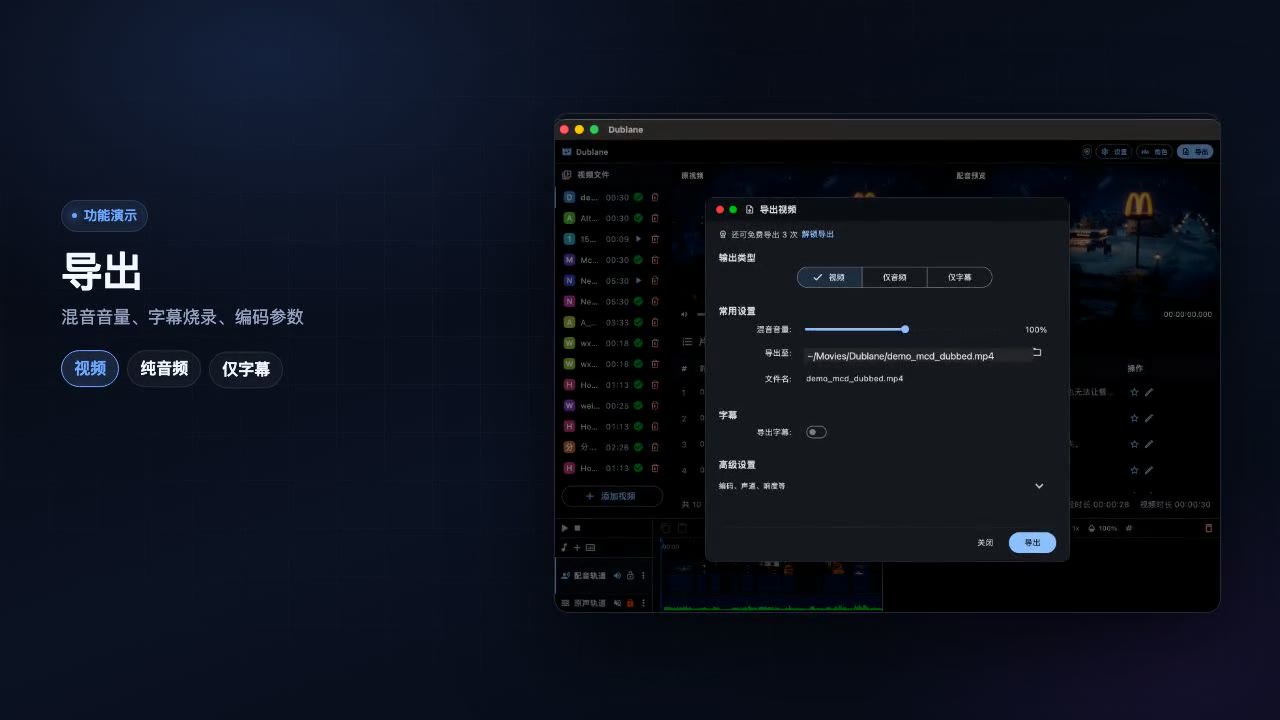
- 混音音量:0–200%;超过 200% 会自动挂限幅器,避免削波
- 字幕:可烧录、可导出 SRT,也可以两者都保留
- 高级设置:编码、声道、响度等参数在「高级设置」里展开
- 画面:H.264 或 HEVC;分辨率可跟随源或自定义,保持比例会加黑边,拉伸填满则不加;帧率、质量或目标码率(含最大码率与缓冲区)都可调,并显示预估大小
- HDR:HDR 源用 HEVC 10 位输出可保留 BT.2020/PQ;H.264 或 8 位输出会转为 SDR(BT.709),导出前会再确认一次
- 次数:免费版可导出 5 次;Pro 解锁后不限次数
轨道与视图
多轨视图里可以快速调整编辑密度和显示细节。
- 轨道高度:工具条里的高度按钮,1x / 1.5x / 2x
- 横向缩放:1x 到 8x,方便对齐很短的片段
- 波形透明度:工具条右侧的百分比,调整片段内波形的浓淡
- 片段编号:# 图标按钮,打开后所有轨道的每个片段都显示序号;关闭时不显示
- 监听 / 静音:轨道头的耳机图标决定该轨是否进入预览与导出混音
系统检测与模型
顶部盾牌图标进入「系统检测」:检查内置工具,并管理需要下载的模型。
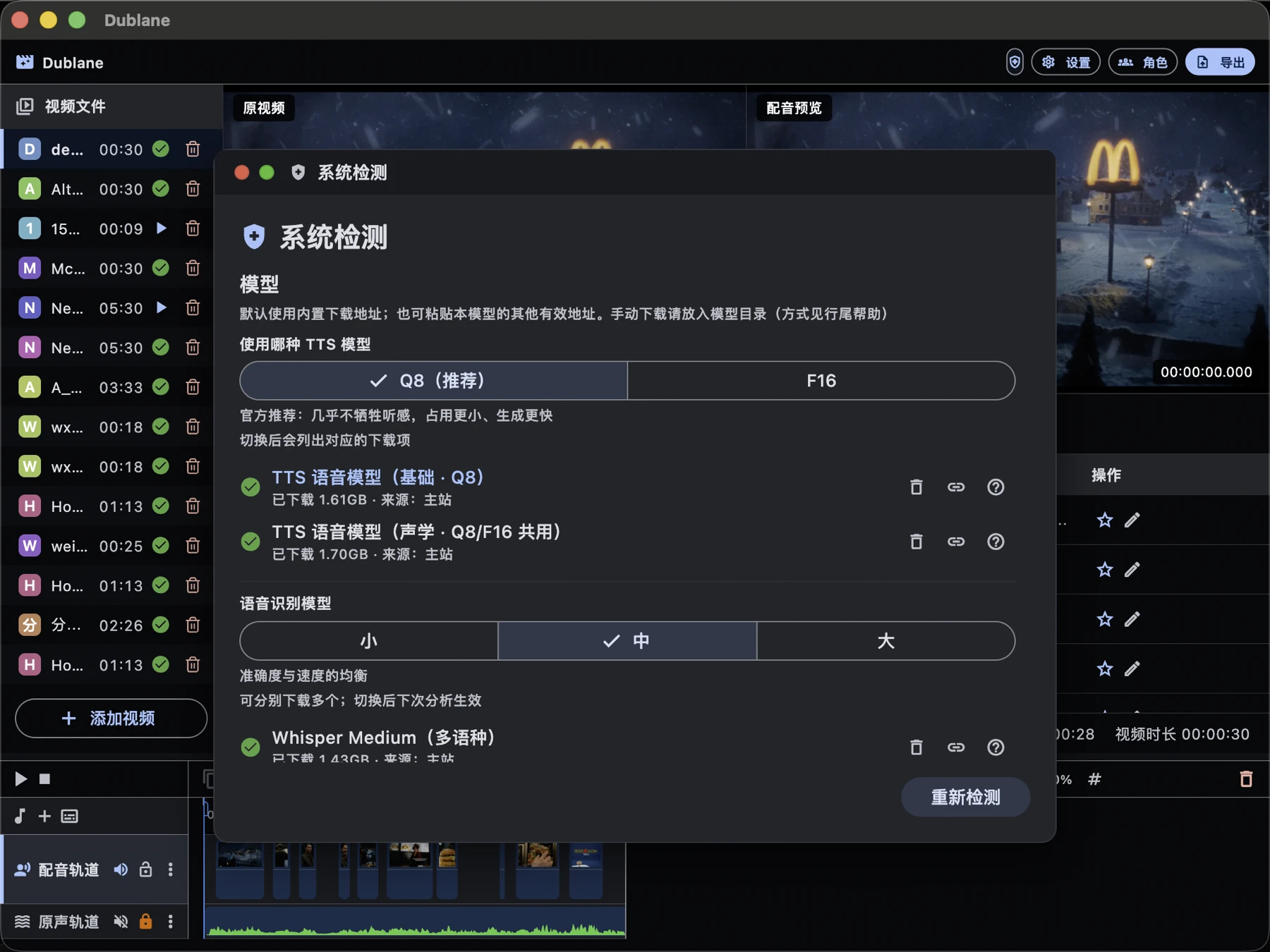
- TTS 模型:Q8(更小更快)或 F16(更大更精细),声学模型两者共用
- 语音识别:Small / Medium / Large,按机器性能选择;可以只下当前要用的
- 翻译模型:可选;不下载也能用,翻译前会要求同意 Gemma 使用条款
- 删除模型:已下载的行点垃圾桶图标并确认,文件会从磁盘移除,需要时可重新下载
- 下载地址:默认走内置地址;国内网络可在每行的链接图标里改成镜像或自己的地址
设置
语言、外观、配音目标语种和默认参数都在这里。
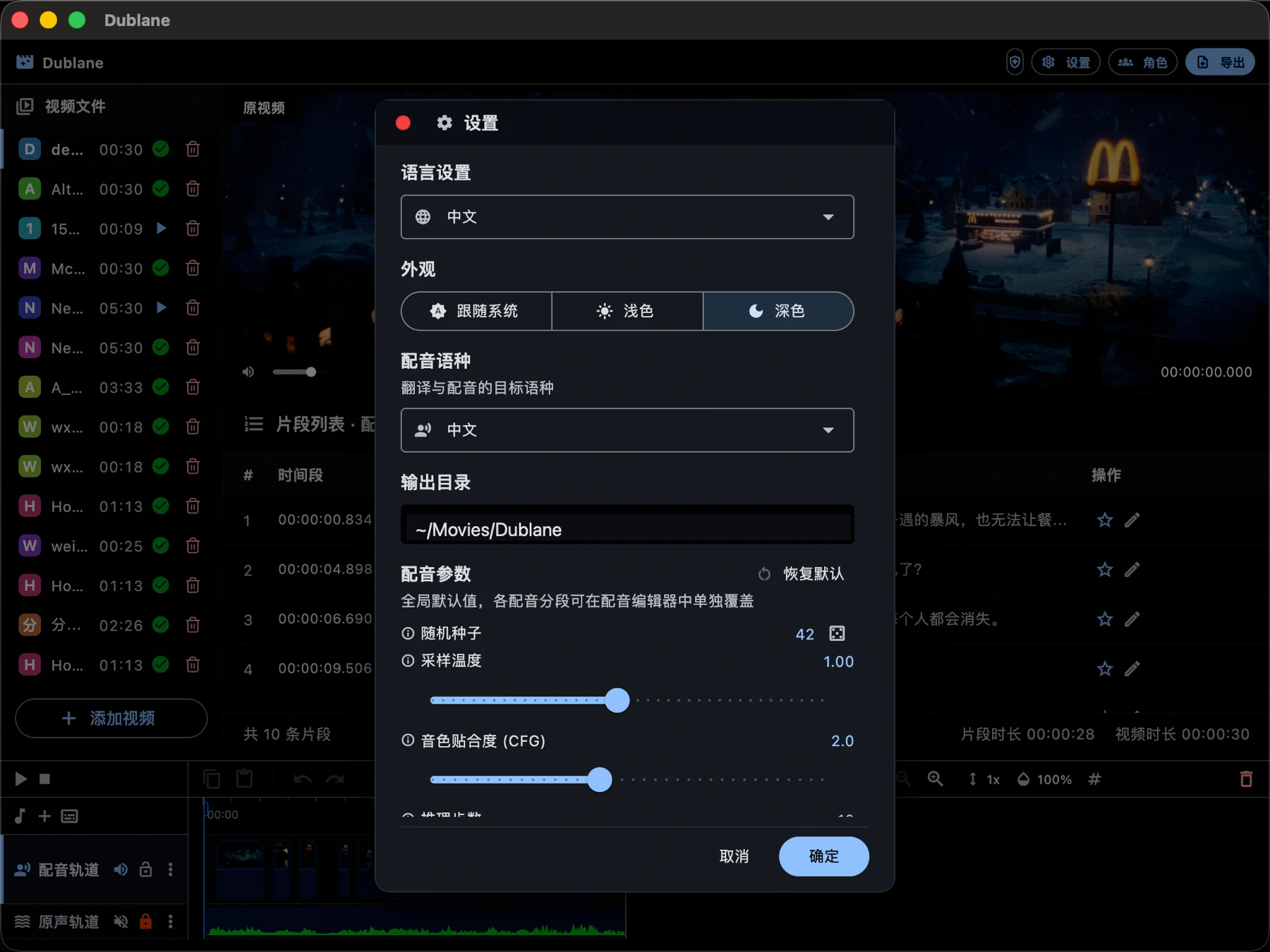
- 界面语言:跟随系统或手动指定,立即生效
- 配音语种:翻译与配音的目标语种
- 输出目录:导出的默认位置
- 配音参数:随机种子、采样温度、音色贴合度(CFG);单个片段可以在编辑器里覆盖
快捷键
在时间线或片段列表里使用;文本输入框获得焦点时,快捷键交给输入框处理。
| Space | 播放 / 暂停 |
| ⌘Z / ⇧⌘Z | 撤销 / 重做片段操作(文字输入框里是文本撤销) |
| ⌘C / ⌘V | 复制 / 粘贴片段(文字输入框里是文本复制粘贴) |
| ← / → | 按工具条的步长微调选中片段 |
| Esc | 退出全屏预览 |
常见问题
预览提示「需要重新打开」怎么办?
通常是源文件被移动、重命名,或 macOS 在应用更新后收回了文件权限。点提示里的「重新选择文件」, 选中同一个文件即可恢复;已有的轨道、分段和配音不会丢失。
开始分析时提示缺少模型?
打开顶部盾牌图标进入「系统检测」,在对应的模型行点「下载」。第一次下载量较大,建议在稳定网络下进行; 下载完成后状态会变成「已下载」。
免费版有什么限制?
免费版可以导出 5 次完整成品;Pro 解锁后不再限制次数。所有模型、分析和编辑功能不受影响。
译文的目标语言在哪里改?
「设置 → 配音语种」。改了之后,重新运行翻译或重新分析,就会按新的目标语言生成译文和配音。
没网还能用吗?
可以。模型下载完成后,分段、识别、翻译、配音与导出都在本机运行,不需要联网。
视频和音频会被上传吗?
不会。Dublane 不提供账号系统,也不会上传素材;除下载模型外,应用不需要访问外网。详见 隐私政策。